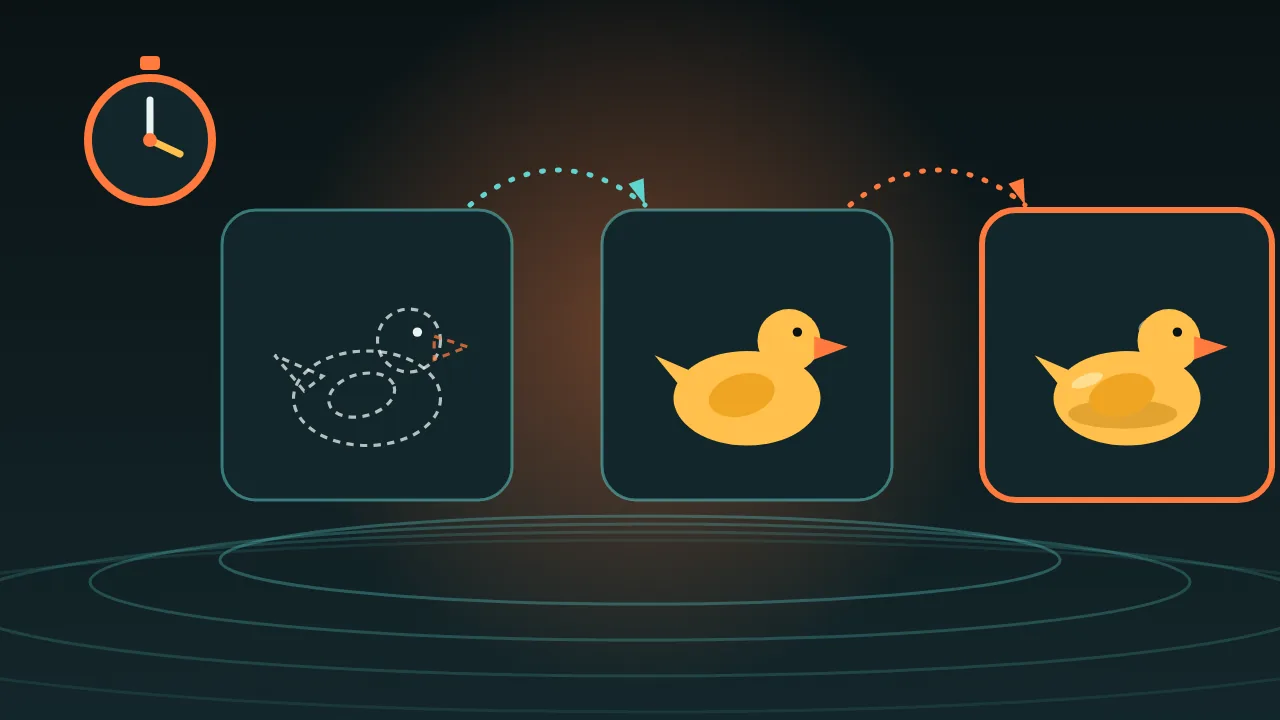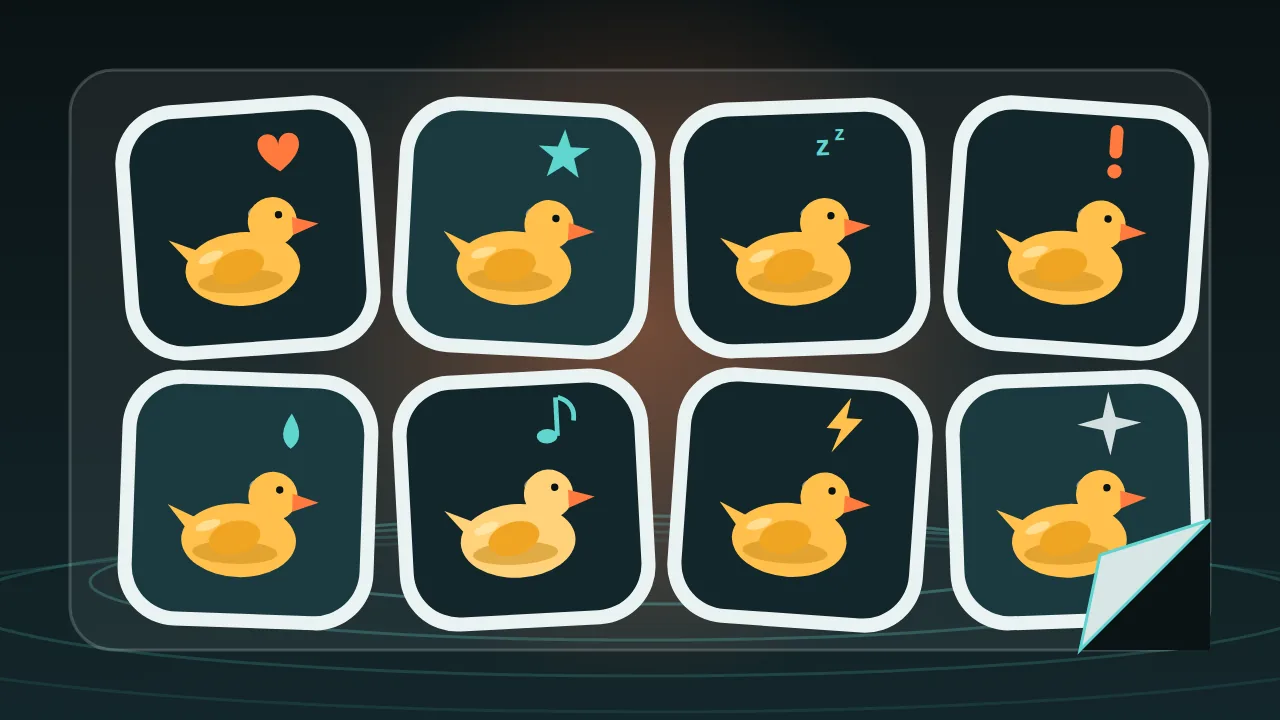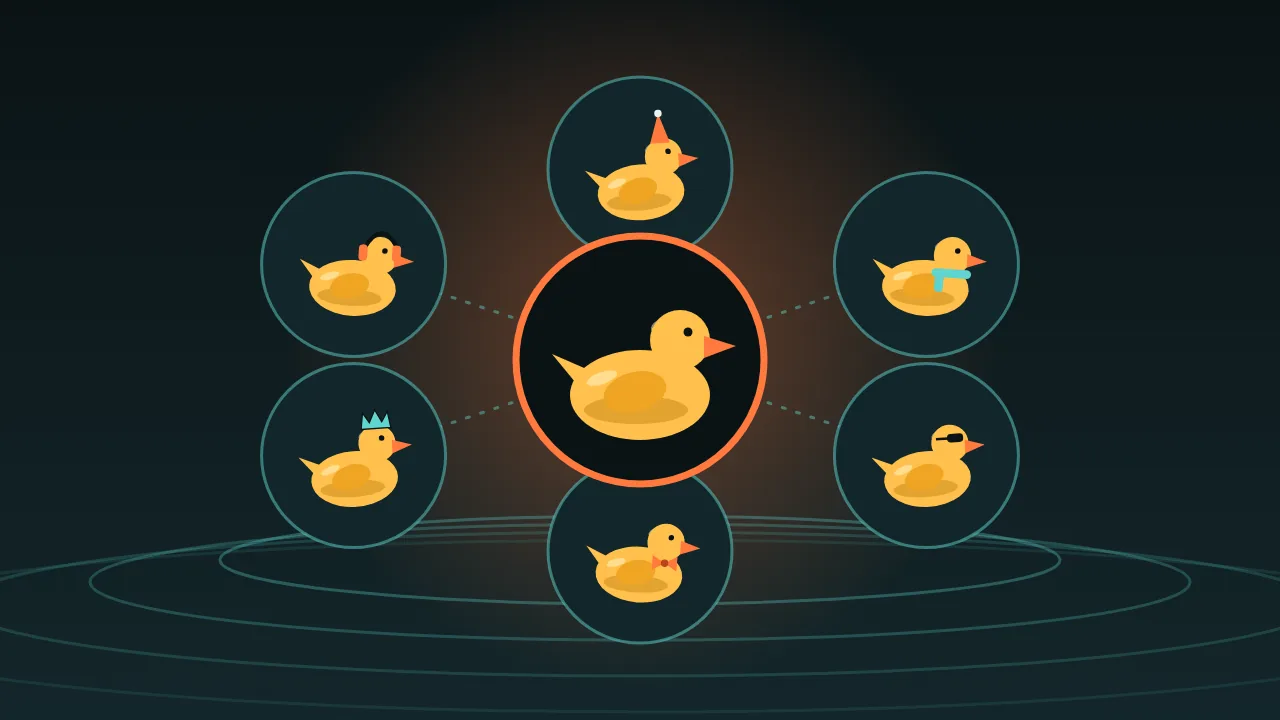
Das erste Bild deines Maskottchens ist leicht. Beim zehnten fällt alles auseinander: Der Hut wechselt die Farbe, der Schnabel wird länger, und irgendwie taucht ein zweiter Knopf an der Jacke auf. Bildmodelle erinnern sich nicht an deine Figur. Jedes Bild ist ein neuer Würfelwurf, es sei denn, du gibst den Würfeln etwas zum Festhalten.
Unser Testmaskottchen ist Pip, eine kleine gelbe Gummiente mit grünem Fischerhut. Diese neun Gewohnheiten halten Pip als Pip zusammen.
1. Schreib einmal eine Charakterkarte
Ein kurzer Absatz, den du vor jeden Prompt setzt. Form, Farben, ein oder zwei Erkennungsmerkmale und der Kunststil. Nimm jedes Mal dieselben Worte, sogar in derselben Reihenfolge.
Pip: a small yellow rubber duck, round body, orange beak, two black dot eyes, a green bucket hat with a white band. Flat vector sticker style, thick clean outline, plain pale background.2. Wähl ein Kanon-Bild
Generiere, bis ein Bild eindeutig Pip ist, und hör dann auf. Dieses Bild ist der Kanon. Neue Bilder starten ab jetzt damit als Referenz, nicht nur mit Worten.
3. Bearbeite, generiere nicht neu
Bearbeitungsmodelle nehmen dein Kanon-Bild als Eingabe. Nano Banana 2.1 Edit nimmt bis zu 14 Referenzbilder, Krea V3 Edit eines bis acht und p-image edit eines bis fünf. Die Pose eines vorhandenen Bildes zu ändern ist viel stabiler, als die Figur von null neu zu beschreiben.
Keep the duck exactly the same: same colours, same hat, same outline. Change only the pose: he waves with one wing. Plain pale background.4. Sag laut, was sich nicht ändern darf
Modelle sind gefällig und ein bisschen zu kreativ. Beginne die Bearbeitung mit der Liste dessen, was eingefroren wird: Farben, Hut, Umriss, Proportionen. Klingt albern und funktioniert.
5. Eine Änderung pro Prompt
Neue Pose, oder neues Outfit, oder neue Szene. Such dir eins aus. Bei zwei Änderungen auf einmal wird der Schnabel länger.
6. Zeig mit Nummern auf Bilder
Gibst du einem Bearbeitungsmodell mehrere Bilder, sag, welches welches ist. Krea V3 Edit erlaubt es, die Eingaben der Reihe nach als <image-1>, <image-2> und so weiter anzusprechen, was einen Szenenwechsel eindeutig macht.
Put the duck from <image-1> into the kitchen from <image-2>. Keep his hat, colours and outline unchanged, and match the kitchen's light.7. Halt den Hintergrund langweilig
Während du das Set aufbaust, nimm einen einfarbigen Hintergrund. Eine volle Szene lenkt das Modell von der Figur ab, und dann driften die Details. Setz Pip erst am Ende in Szenen.
8. Benenne Farben Teil für Teil
Nicht eine hübsche gelbe Ente, sondern gelber Körper, orangefarbener Schnabel, grüner Hut, weißes Hutband. Farbwörter pro Teil lassen dem Modell weniger Raum zum Improvisieren.
9. Verankere dich alle paar Bilder neu
Eine Kopie einer Kopie einer Kopie driftet. Geh nach einer Handvoll Bearbeitungen zurück zum Kanon-Bild und bearbeite von dort aus neu, statt das neueste Bild zu bearbeiten. Sieh den Kanon als Heimatbasis.
Wo es noch hakt
Konsistenz heißt hier sehr nah dran, nicht identisch. Zahlen und feine Details driften zuerst: die Zahl der Knöpfe, ein kleines Logo, ein Wiederholmuster, Text auf einem Abzeichen. Wenn ein Detail zählt, plane ein, es hinterher im Editor aufzumalen, oder halte es groß und einfach, damit das Modell es nicht falsch machen kann.
Willst du aus dem Set etwas machen, das Leute benutzen? Der Plan für ein Sticker-Paket geht genau diesen Weg.