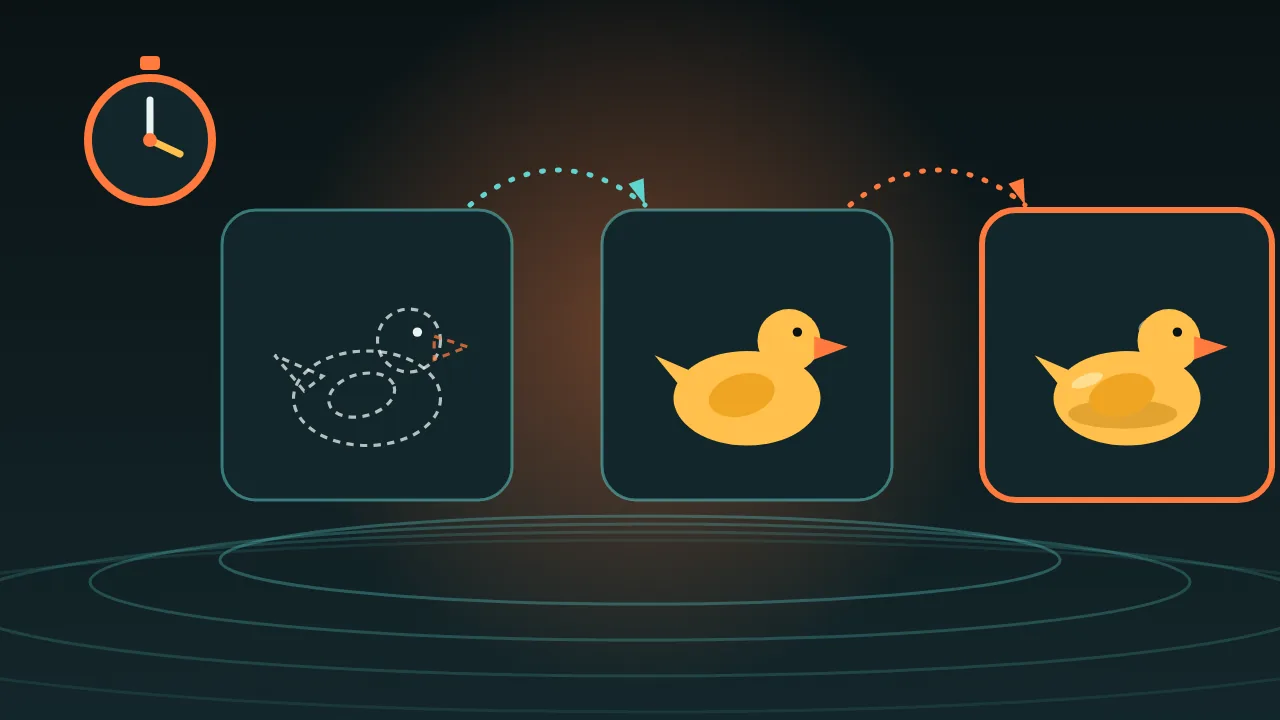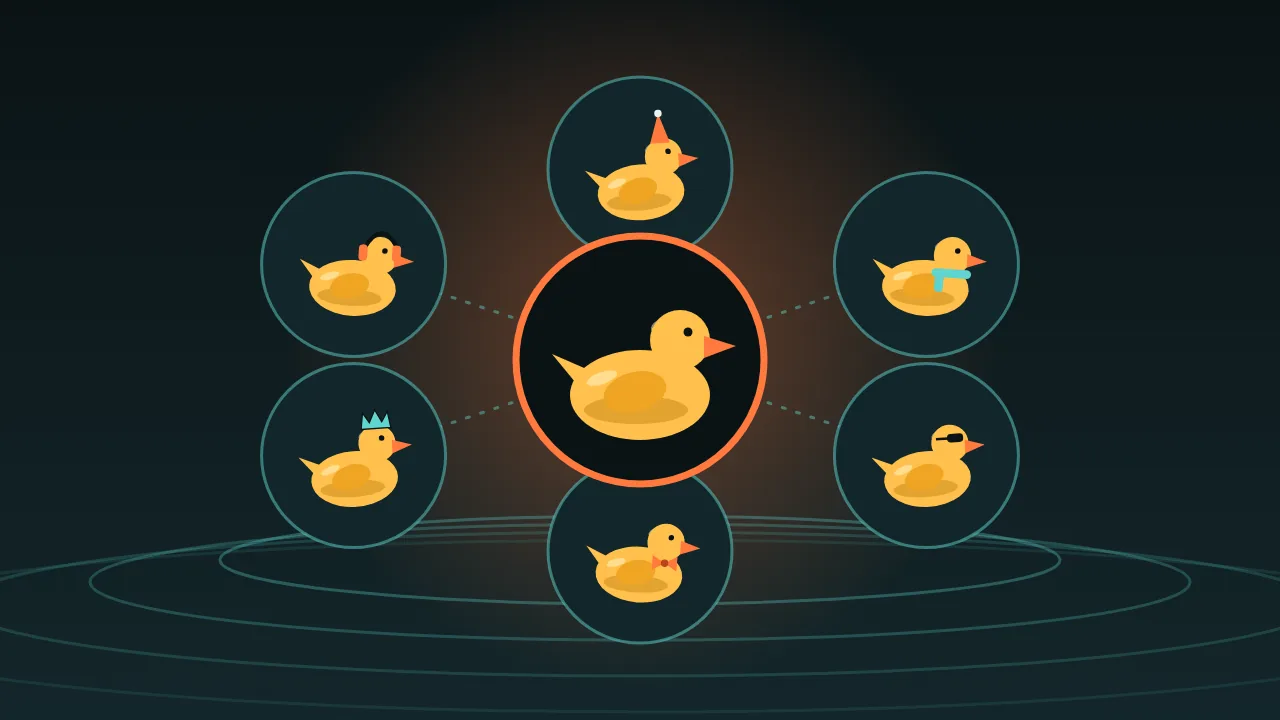
La première image de votre mascotte est facile. La dixième, c'est là que tout part : le chapeau change de couleur, le bec s'allonge et, on ne sait comment, un deuxième bouton apparaît sur la veste. Les modèles d'image ne se souviennent pas de votre personnage. Chaque image est un nouveau lancer de dés, sauf si vous leur donnez quelque chose à quoi s'accrocher.
Notre mascotte d'essai s'appelle Pip, un petit canard en plastique jaune avec un bob vert. Ces neuf habitudes gardent Pip fidèle à Pip.
1. Écrivez une fiche personnage, une fois
Un court paragraphe que vous collez devant chaque prompt. Forme, couleurs, un ou deux objets signature, et le style graphique. Reprenez les mêmes mots à chaque fois, dans le même ordre.
Pip: a small yellow rubber duck, round body, orange beak, two black dot eyes, a green bucket hat with a white band. Flat vector sticker style, thick clean outline, plain pale background.2. Choisissez une image de référence
Générez jusqu'à ce qu'une image soit clairement Pip, puis arrêtez. Cette image fait référence. Désormais, les nouvelles images partent d'elle, pas seulement de mots.
3. Retouchez, ne régénérez pas
Les modèles d'édition prennent votre image de référence en entrée. Nano Banana 2.1 Edit accepte jusqu'à 14 images de référence, Krea V3 Edit de une à huit, et p-image edit de une à cinq. Changer la pose d'une image que vous avez déjà est bien plus stable que décrire à nouveau le personnage de zéro.
Keep the duck exactly the same: same colours, same hat, same outline. Change only the pose: he waves with one wing. Plain pale background.4. Dites à voix haute ce qui ne doit pas changer
Les modèles sont complaisants et un peu trop créatifs. Commencez la retouche par la liste de ce qu'il faut figer : couleurs, chapeau, contour, proportions. Ça paraît bête et ça marche.
5. Un changement par prompt
Nouvelle pose, ou nouvelle tenue, ou nouvelle scène. Choisissez. Deux changements à la fois, c'est là que le bec s'allonge.
6. Désignez les images par leur numéro
Quand vous donnez plusieurs images à un modèle d'édition, dites laquelle est laquelle. Krea V3 Edit permet de citer ses entrées dans l'ordre par <image-1>, <image-2>, etc., ce qui rend un transfert de scène sans ambiguïté.
Put the duck from <image-1> into the kitchen from <image-2>. Keep his hat, colours and outline unchanged, and match the kitchen's light.7. Gardez un fond ennuyeux
Pendant que vous construisez la série, utilisez un fond uni. Une scène chargée détourne l'attention du modèle du personnage, et c'est là que les détails dérivent. Placez Pip dans des décors à la fin.
8. Nommez les couleurs partie par partie
Pas un joli canard jaune, mais corps jaune, bec orange, bob vert, ruban du bob blanc. Des couleurs par partie laissent moins de place à l'improvisation.
9. Revenez à l'ancrage toutes les quelques images
Une copie d'une copie d'une copie dérive. Après quelques retouches, revenez à l'image de référence et repartez de là, plutôt que de retoucher la dernière. Voyez la référence comme votre base.
Là où ça casse encore
Ici, cohérence veut dire très proche, pas identique. Les comptes et les détails fins dérivent en premier : le nombre de boutons, un petit logo, un motif répété, le texte d'un badge. Si un détail compte, prévoyez de le peindre ensuite dans un éditeur, ou gardez-le grand et simple pour que le modèle ne puisse pas se tromper.
Envie de transformer la série en quelque chose que les gens utilisent ? Le plan du pack d'autocollants fait justement ce chemin.